Hướng dẫn cập nhật thông tin thuê bao VinaPhone trên app My VNPT
Thực hiện theo quy định chuẩn hóa thông tin thuê bao của Bộ Thông tin và Truyền thông, người dùng mạng VinaPhone cần đảm bảo thông tin cá nhân trùng khớp với Cơ sở dữ liệu Quốc gia về dân cư. Để giúp khách hàng tiết kiệm thời gian, không cần ra điểm giao dịch, đơn vị tư vấn và hỗ trợ dịch vụ VNPT hướng dẫn chi tiết cách cập nhật thông tin thuê bao VinaPhone chính chủ ngay trên ứng dụng di động My VNPT.
Tóm tắt nội dung hướng dẫn chuẩn hóa thông tin:
? Công cụ sử dụng: Ứng dụng My VNPT trên điện thoại thông minh (Smartphone).
? Kiểm tra trước khi làm: Soạn TTTB gửi 1414 để biết sim đã chuẩn hóa hay chưa.
? Giấy tờ cần chuẩn bị: Bản gốc CMND/CCCD hoặc Hộ chiếu còn thời hạn sử dụng.
⏱️ Thời gian thực hiện: Chỉ mất khoảng 3 - 5 phút với 7 bước thao tác đơn giản.
Quy trình 7 bước cập nhật thông tin thuê bao VinaPhone trên My VNPT
Quy trình này áp dụng cho các khách hàng đang sử dụng điện thoại thông minh và đã cài đặt ứng dụng My VNPT. Vui lòng thực hiện theo trình tự dưới đây:
Bước 1: Kiểm tra tình trạng thông tin thuê bao hiện tại
Trước khi tiến hành, bạn cần xác định xem thuê bao của mình có thuộc diện bắt buộc phải cập nhật hay không. Có 2 phương pháp kiểm tra nhanh chóng:
- Cách 1: Soạn tin nhắn văn bản theo cú pháp TTTB gửi 1414 (Miễn phí).
- Cách 2: Gọi điện trực tiếp đến tổng đài CSKH VinaPhone 1800.1091 để nhờ tổng đài viên tra cứu.
Nếu hệ thống trả về thông tin đã đầy đủ và chính xác, bạn không cần thực hiện các bước tiếp theo. Nếu thông tin bị sai lệch, thiếu sót hoặc nhận được tin báo yêu cầu chuẩn hóa, hãy chuyển sang Bước 2.
Bước 2: Đăng nhập vào ứng dụng My VNPT bằng mã OTP
Mở ứng dụng My VNPT trên điện thoại. Tại màn hình đăng nhập, nhập số điện thoại VinaPhone cần cập nhật thông tin và chọn gửi mã OTP. Hệ thống sẽ gửi một tin nhắn chứa mã xác thực về máy. Bạn nhập mã OTP này để tiến hành đăng nhập.
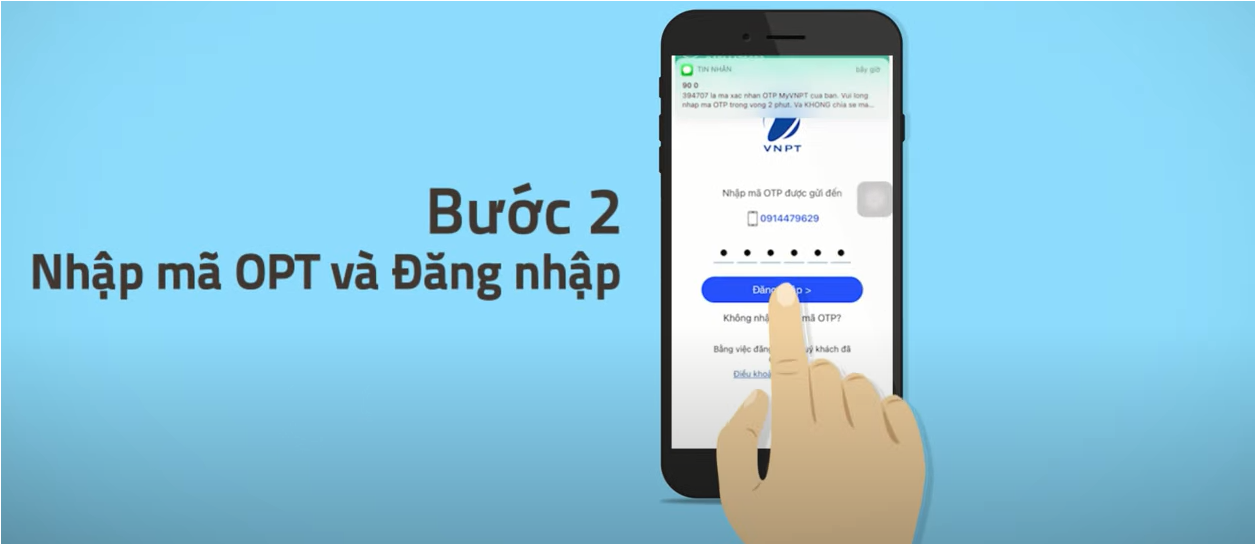
Nhập mã OTP để đăng nhập vào app cập nhật thông tin thuê bao VinaPhone trên My VNPT
Bước 3: Truy cập vào mục "Thông tin thuê bao"
Tại giao diện chính của ứng dụng sau khi đăng nhập thành công, bạn tìm và chọn mục "Thông tin thuê bao". Giao diện sẽ hiển thị các điều khoản sử dụng và cam kết, hãy đọc kỹ và nhấn nút "Đồng ý".
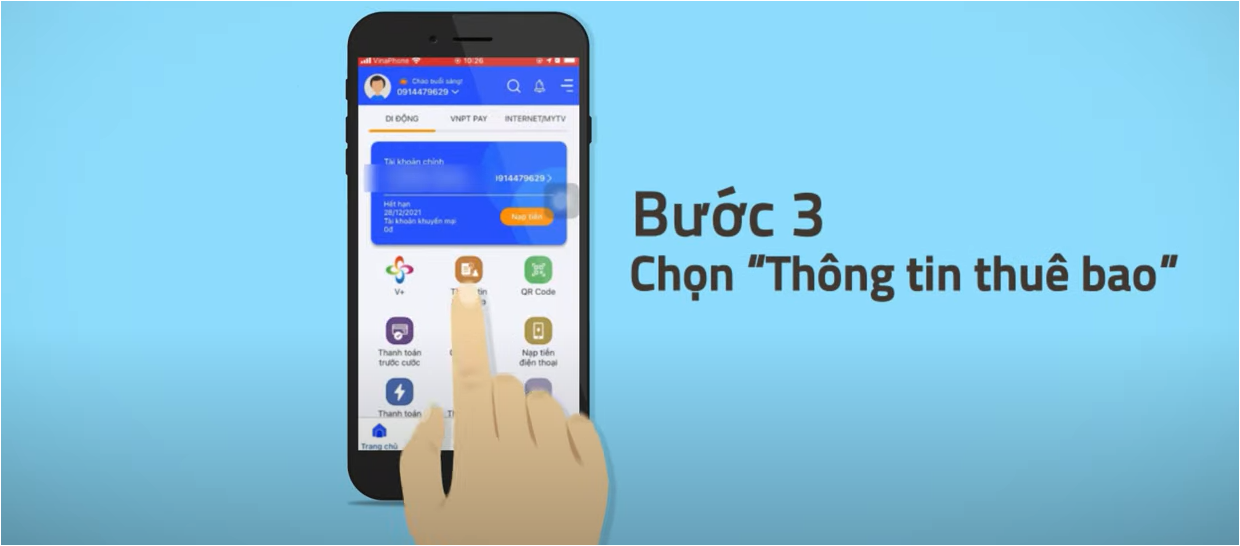
Chọn mục Thông tin thuê bao, đọc điều khoản và ấn Đồng ý
Bước 4: Chọn lệnh "Cập nhật thông tin"
Màn hình sẽ hiển thị thông tin hiện tại của chủ thuê bao. Lúc này, bạn nhấn chọn nút "Cập nhật thông tin" và tiếp tục bấm "Đồng ý" để hệ thống chuyển sang bước xác thực.
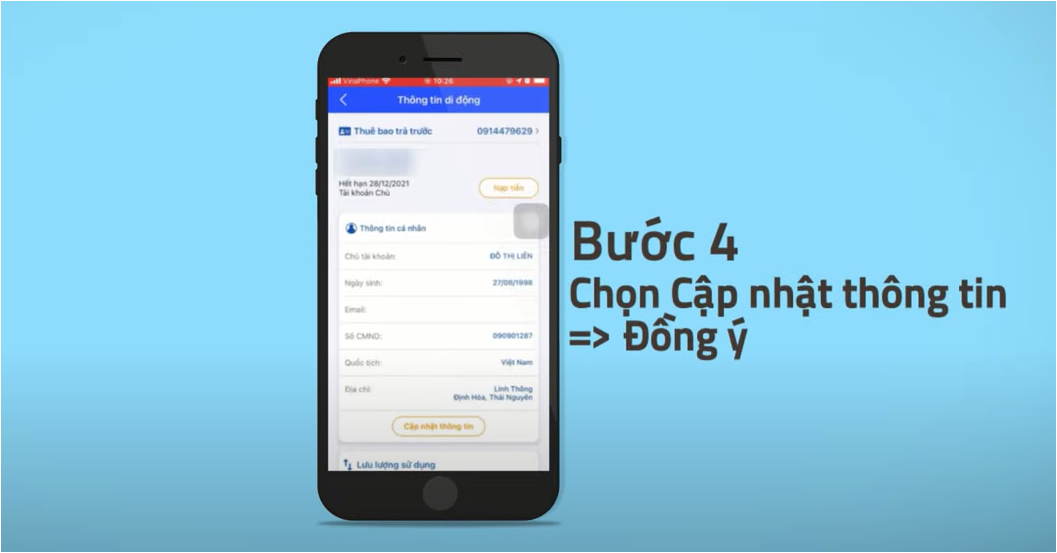
Chọn "Cập nhật thông tin" và bấm Đồng ý
Bước 5: Xác thực lại bằng mã OTP
Để đảm bảo tính bảo mật và xác nhận chính chủ đang thao tác, hệ thống sẽ gửi thêm một mã OTP nữa qua tin nhắn SMS. Bạn nhập chính xác mã này và nhấn "Tiếp tục".
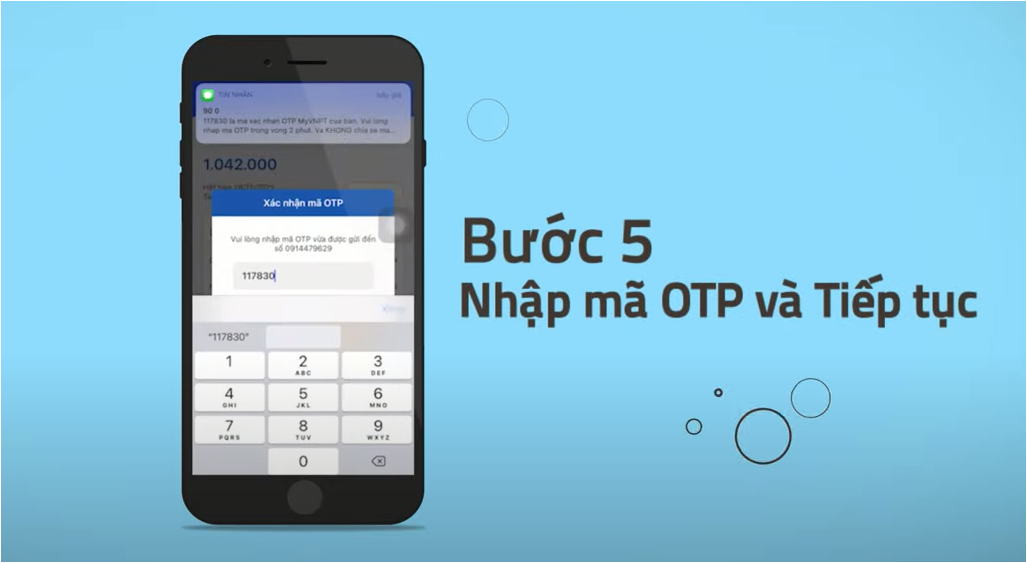
Xác thực mã OTP và bấm Tiếp tục để bắt đầu tải giấy tờ
Bước 6: Chụp ảnh giấy tờ tùy thân và chân dung
Đây là bước quan trọng nhất để hệ thống nhận diện (eKYC). Bạn chọn loại giấy tờ phù hợp đang có: Chứng minh nhân dân (CMND), Căn cước công dân (CCCD) hoặc Hộ chiếu. Sau đó thực hiện 3 thao tác chụp ảnh theo khung hình hướng dẫn của ứng dụng:
- Chụp rõ nét mặt trước CMND/CCCD.
- Chụp rõ nét mặt sau CMND/CCCD.
- Chụp ảnh chân dung khuôn mặt thực tế (Selfie).
? Lưu ý quan trọng khi chụp ảnh:
- Bắt buộc sử dụng giấy tờ bản gốc, còn hạn sử dụng (Không dùng bản photo, bản scan hay ảnh chụp lại từ màn hình khác).
- Đặt giấy tờ trên mặt phẳng, căn chỉnh vừa vặn vào khung hình camera.
- Đảm bảo môi trường đủ sáng, ảnh chụp phải rõ nét, không bị mất góc, không bị lóa sáng hay bóng mờ. Nếu ảnh hỏng, hãy chọn "Chụp lại".
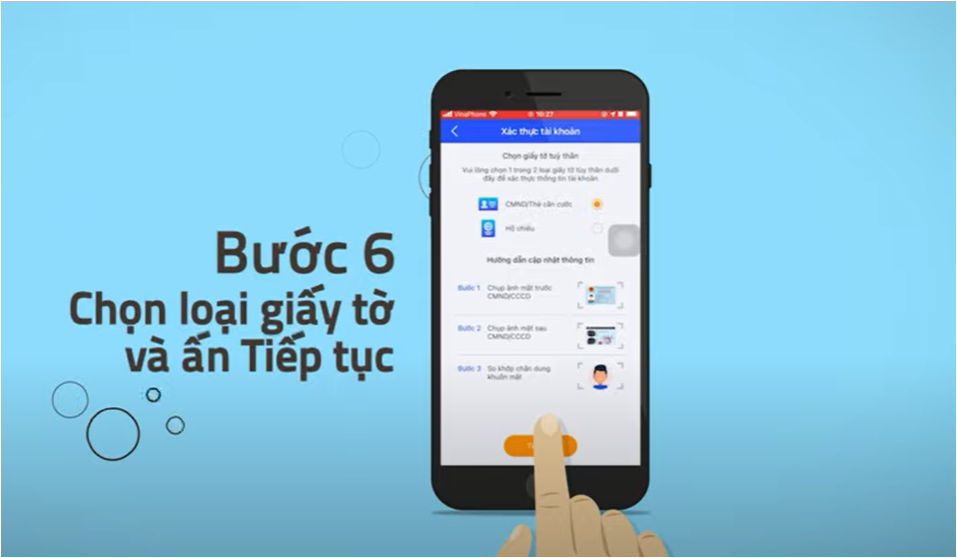
Chọn loại giấy tờ tùy thân và tiến hành chụp ảnh theo hướng dẫn của hệ thống
Bước 7: Kiểm tra thông tin, Ký tên và Hoàn tất
Sau khi hệ thống trí tuệ nhân tạo (AI) quét và bóc tách dữ liệu từ ảnh chụp, màn hình sẽ hiển thị "Phiếu yêu cầu thay đổi thông tin thuê bao". Bạn có trách nhiệm rà soát lại toàn bộ các trường thông tin (Họ tên, Ngày sinh, Số CMND/CCCD, Ngày cấp...) xem đã khớp với giấy tờ gốc chưa.
Nếu mọi thông tin đã chính xác, bạn tiến hành ký tên trực tiếp lên màn hình cảm ứng và nhấn nút "Hoàn thành". Quá trình chuẩn hóa thông tin thuê bao VinaPhone đã được thực hiện thành công.
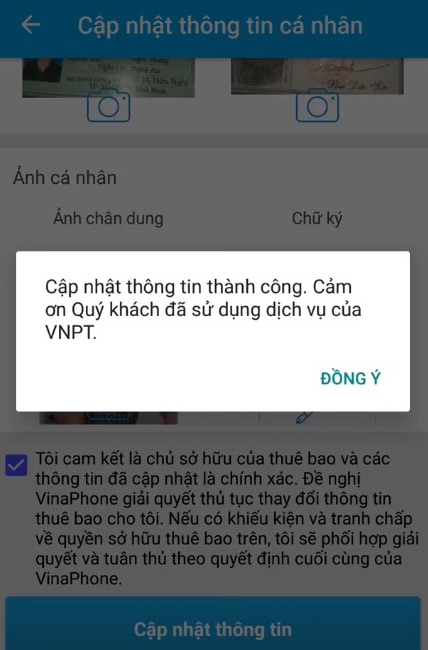
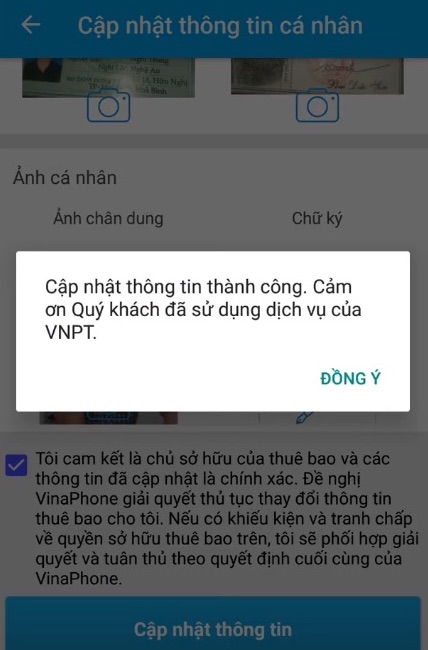
Việc cập nhật thông tin thuê bao VinaPhone chính chủ là quyền lợi và nghĩa vụ của người sử dụng dịch vụ viễn thông. Hành động này không chỉ giúp bạn tránh nguy cơ bị khóa SIM một chiều/hai chiều theo quy định của pháp luật, mà còn bảo vệ tài sản số (tài khoản ngân hàng, ví điện tử gắn với số điện thoại) khỏi các hành vi lừa đảo, chiếm đoạt.
BẠN CẦN TRỢ GIÚP KỸ THUẬT?
Nếu bạn gặp lỗi hệ thống, không thể nhận mã OTP, hoặc ứng dụng không nhận diện được giấy tờ tùy thân do quá cũ/mờ, đơn vị tư vấn và hỗ trợ dịch vụ VNPT luôn sẵn sàng giúp đỡ bạn qua các kênh sau:
? Tổng đài CSKH VinaPhone (Miễn phí): 1800.1091
? Hỗ trợ trực tiếp: Vui lòng mang theo CMND/CCCD bản gốc đến điểm giao dịch VNPT gần nhất để được nhân viên hỗ trợ cập nhật tại quầy.
Câu hỏi thường gặp (FAQ)
1. Tôi dùng chứng minh nhân dân cũ (9 số) để cập nhật thông tin trên My VNPT có được không?
Được, miễn là CMND 9 số của bạn là bản gốc, còn nguyên vẹn, số và chữ còn đọc rõ nét và còn trong thời hạn sử dụng theo quy định pháp luật (15 năm kể từ ngày cấp).
2. Việc cập nhật thông tin này có mất phí không?
Việc cập nhật và chuẩn hóa thông tin thuê bao VinaPhone trên ứng dụng My VNPT hoặc tại các điểm giao dịch là hoàn toàn miễn phí.
Tư vấn & Đăng ký Dịch vụ ngay hôm nay
Để được hỗ trợ khảo sát hạ tầng miễn phí và làm thủ tục lắp đặt nhanh chóng, Quý khách vui lòng liên hệ.